
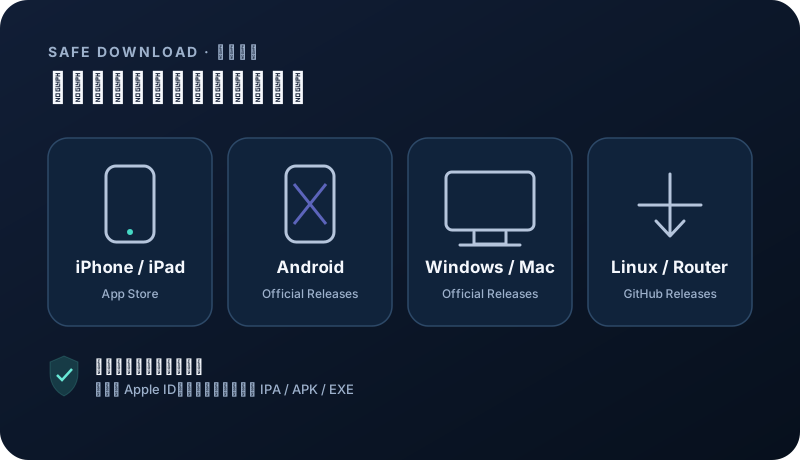
按设备选择官方客户端
从项目官方发布页或 App Store 安装。首次使用优先选择与你设备匹配、且明确支持订阅导入的客户端。
OpenClash免费开源
OpenWrt
GitHub 官方 Releases;选择与系统和 CPU 架构匹配的稳定版。 前往官方下载 ↗FlClash免费开源
Android TV · Android
GitHub 官方 Releases;选择与系统和 CPU 架构匹配的稳定版。 前往官方下载 ↗安全提示:不要使用共享 Apple ID、企业签名、网盘或广告页面提供的修改版安装包。应用商店是否可用取决于 Apple ID 所在地区。
确认设备与官方客户端
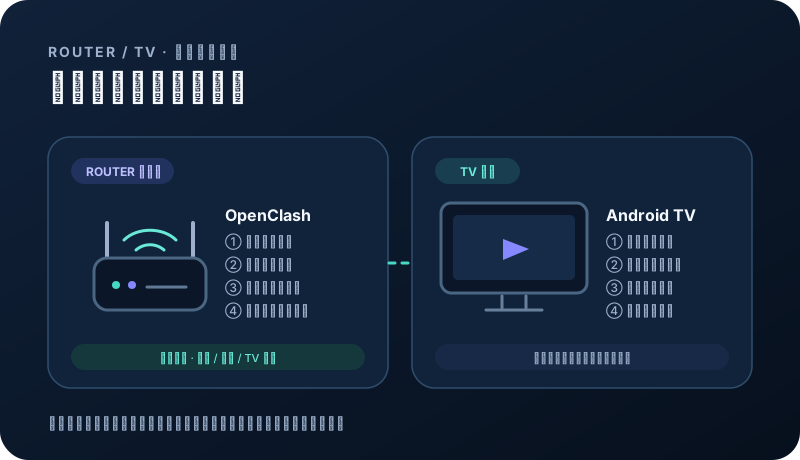
OpenWrt 推荐 OpenClash,Android TV 或电视盒子可使用 FlClash。安装前确认设备 CPU 架构、可用存储和系统版本。
- 先备份路由器当前配置。
- 只使用项目官方 Releases。
- 公司或运营商设备应先确认管理权限。
OpenWrt 导入与启用
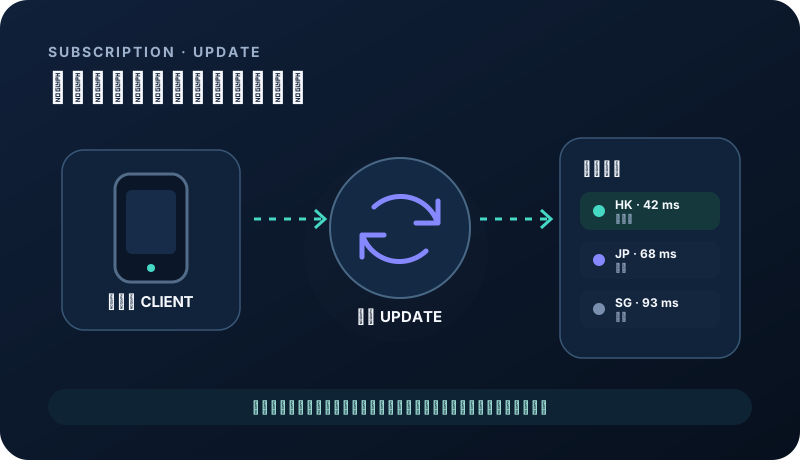
在 OpenClash 的配置订阅页面新增 NexaHop 地址,更新后选择配置并启动。首次只让一台测试设备经过代理,确认正常后再扩大范围。
- 订阅地址不要写入公开日志。
- 保留直连管理地址,避免失去路由器访问。
- 升级插件前记录当前内核与规则版本。
Android TV 导入与连接
安装匹配架构的 FlClash 后,通过安全输入方式粘贴订阅、更新节点并允许系统创建 VPN 连接。
- 避免使用公开二维码转换网站。
- 盒子内存有限时只运行一个网络客户端。
- 4K 播放优先选择稳定节点而非只看最低延迟。
按顺序排查
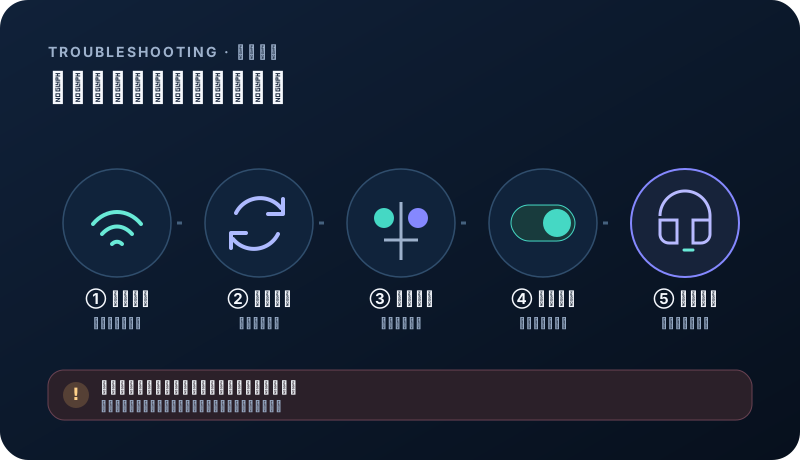
先验证订阅有效,再检查系统时间、DNS、节点状态和路由规则。路由器异常时先让设备恢复直连,不要连续修改多项设置。
- 确认手机或电脑使用同一订阅可连接。
- 保存遮盖敏感信息后的错误日志。
- 无法恢复时使用备份回滚并联系在线客服。
相关问题
路由器连接会占用几个设备名额?+
所有套餐不限设备,不扣设备名额。路由器下的设备共同消耗套餐总流量。
电视端可以直接输入订阅链接吗?+
可以,但应使用可信输入方式;不要把个人订阅生成公开二维码或发送到第三方转换网站。