
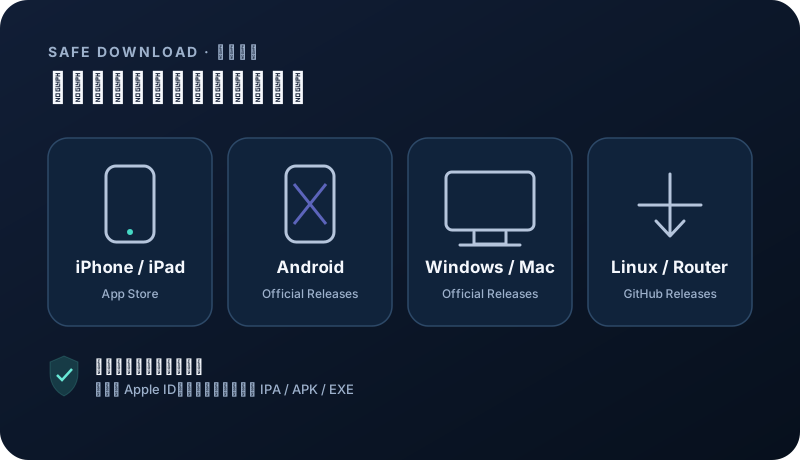
依裝置選擇官方用戶端
請從專案官方發佈頁或 App Store 安裝,並選擇與裝置相符、支援訂閱匯入的用戶端。
Hiddify免費開源
Windows · macOS · Linux · Android · iOS
App Store 上架地區可能不同;價格與可用性以商店頁面為準。 前往官方下載 ↗ App Store 下載 ↗Clash Verge Rev免費開源
Windows · macOS · Linux
GitHub 官方 Releases;請選擇符合系統與 CPU 架構的穩定版。 前往官方下載 ↗安全提醒:不要使用共享 Apple ID、企業簽名、網盤或廣告頁提供的修改版安裝包。App Store 可用性依 Apple ID 地區而異。
安裝前清理衝突
退出其他代理、網路除錯或抓包軟體,確認系統日期時間正確,再依帳戶中心教學下載推薦用戶端。
- Windows 僅允許可信網路的防火牆權限。
- macOS 可能需在隱私與安全性中確認。
- 只使用官方來源。
匯入訂閱與選擇節點
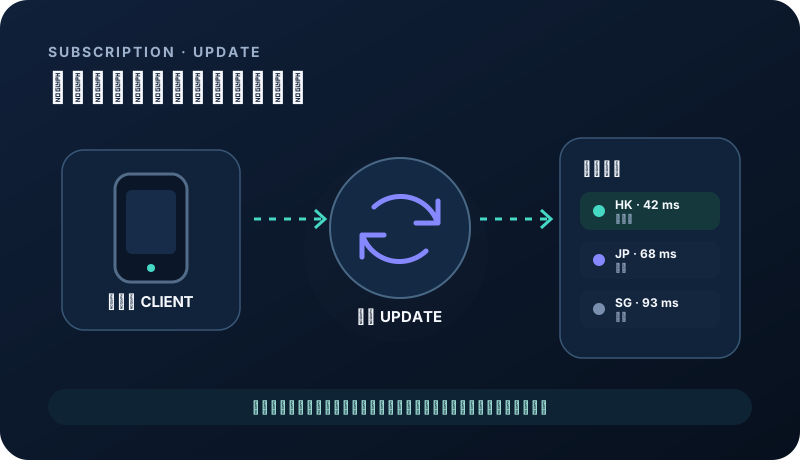
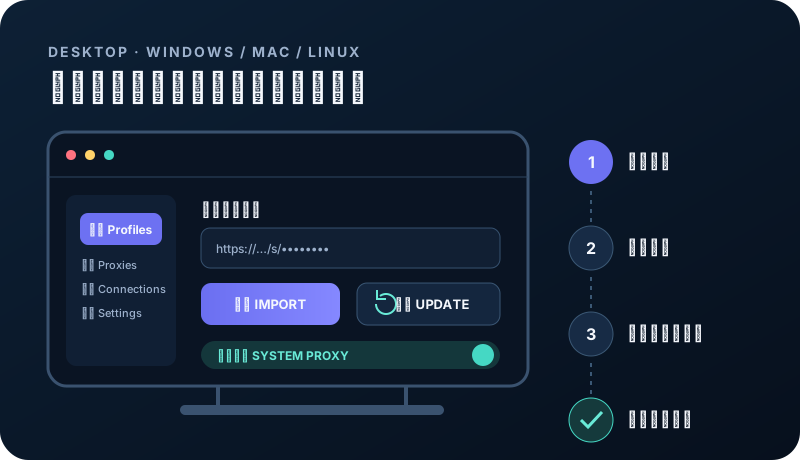
新增訂閱 URL、更新遠端設定,再選擇鄰近地區節點。首次測試使用預設規則與系統代理即可。
- 方案變更後手動更新。
- 延遲不等於完整載入時間。
- 優先切換同地區備用節點。
系統代理與 TUN
系統代理適合瀏覽器和大多數應用;TUN 覆蓋較廣但需要更高權限。新用戶先使用系統代理。
- 不要同時啟用多個代理。
- 退出前使用應用內關閉代理功能。
- 公司裝置應先確認管理政策。
連線後無法上網
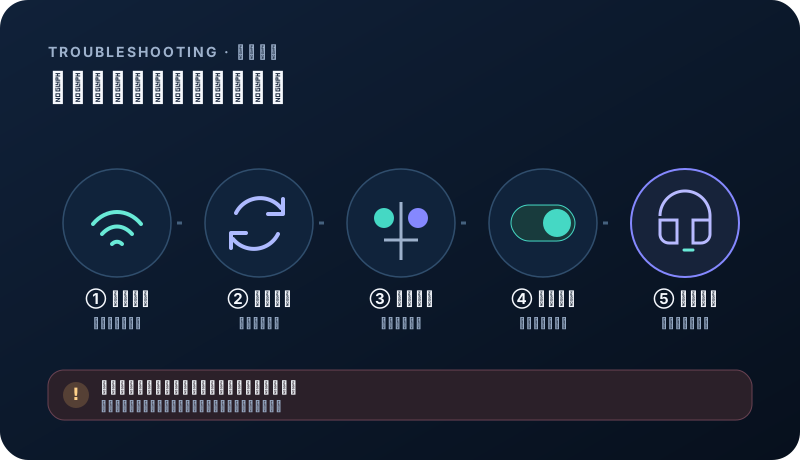
先確認直連網路正常,再重開用戶端、更新訂閱和切換節點;仍無效時重設系統代理或重啟裝置。
- 單一應用異常:檢查其獨立代理。
- 全部異常:檢查代理殘留、防火牆和 DNS。
- 提交工單勿傳送訂閱連結。
相關問題
Windows 和 macOS 可以同時在線嗎?+
可以,所有方案不限裝置,共享總流量與有效期。
為何測速快但網頁仍慢?+
探測延遲不等於完整載入時間,目標網站、DNS、本地線路和時段都會影響結果。