
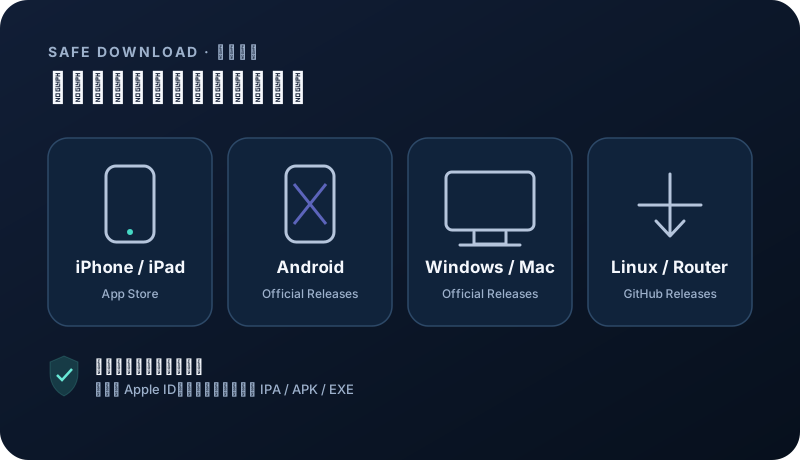
依裝置選擇官方用戶端
請從專案官方發佈頁或 App Store 安裝,並選擇與裝置相符、支援訂閱匯入的用戶端。
NexaHop Android平台自有用戶端
Android 8+ · ARM64
Android 首選 NexaHop:安裝後直接開啟 App,無需複製或更新訂閱。已有帳戶請登入原帳戶;首次使用依規則評估體驗。 前往官方下載 ↗Hiddify免費開源
Windows · macOS · Linux · Android · iOS
App Store 上架地區可能不同;價格與可用性以商店頁面為準。 前往官方下載 ↗ App Store 下載 ↗Clash Verge Rev免費開源
Windows · macOS · Linux
GitHub 官方 Releases;請選擇符合系統與 CPU 架構的穩定版。 前往官方下載 ↗v2rayNG免費開源
Android
GitHub 官方 Releases;請選擇符合系統與 CPU 架構的穩定版。 前往官方下載 ↗Shadowrocket第三方付費
iPhone · iPad · Apple TV
App Store 上架地區可能不同;價格與可用性以商店頁面為準。 前往官方下載 ↗安全提醒:不要使用共享 Apple ID、企業簽名、網盤或廣告頁提供的修改版安裝包。App Store 可用性依 Apple ID 地區而異。
註冊前準備
準備可正常接收驗證碼的常用信箱,並確認裝置時間與時區為自動同步。註冊階段不要求手機號碼或銀行卡。
- 從 NexaHop 主網域進入註冊頁。
- 同一裝置僅可領取一次新用戶體驗。
- 建議使用自己的常用網路完成註冊。
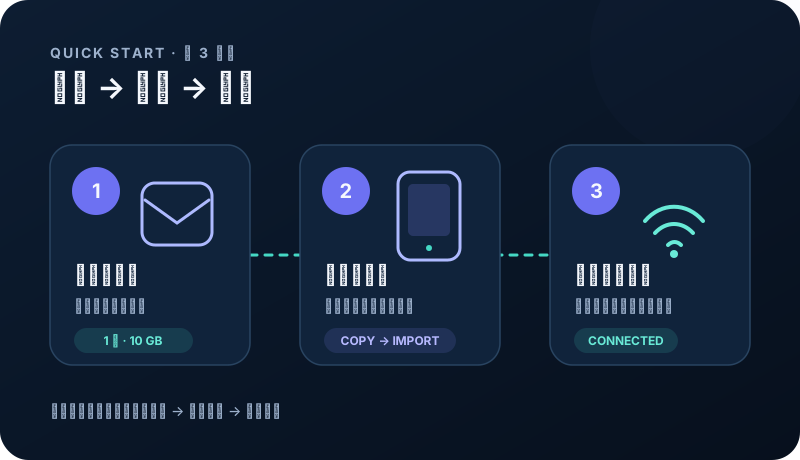
領取 1 天 / 10 GB 體驗
完成信箱驗證並設定密碼後,系統會檢查裝置與網路是否符合新用戶規則。符合條件時,24 小時、10 GB、不限裝置體驗會自動發放。
- 有效期與流量以帳戶中心為準。
- 體驗不會自動續費。
- 未自動發放時請聯絡客服,不要重複註冊。
取得並匯入訂閱
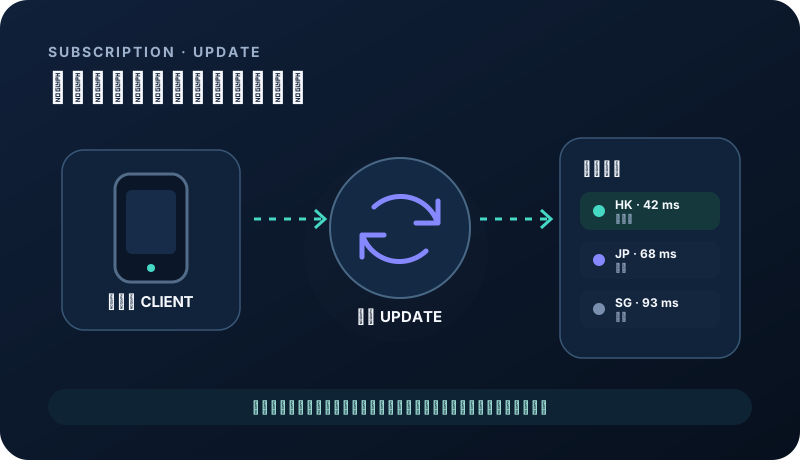
登入帳戶中心後開啟使用文件,選擇與系統相符的推薦用戶端。複製個人訂閱連結並執行「從 URL 匯入」或「更新訂閱」。
- 不要公開或轉傳個人訂閱連結。
- 匯入後先更新一次訂閱。
- 用戶端選單名稱可能略有差異。
首次連線檢查
連線後先開啟常用網頁確認回應,再測試實際業務。單一節點不可用時可更新訂閱並切換同地區備用節點。
- 不要同時執行多個同類用戶端。
- 手機需允許用戶端建立 VPN 設定。
- 體驗後再依需求選擇方案。
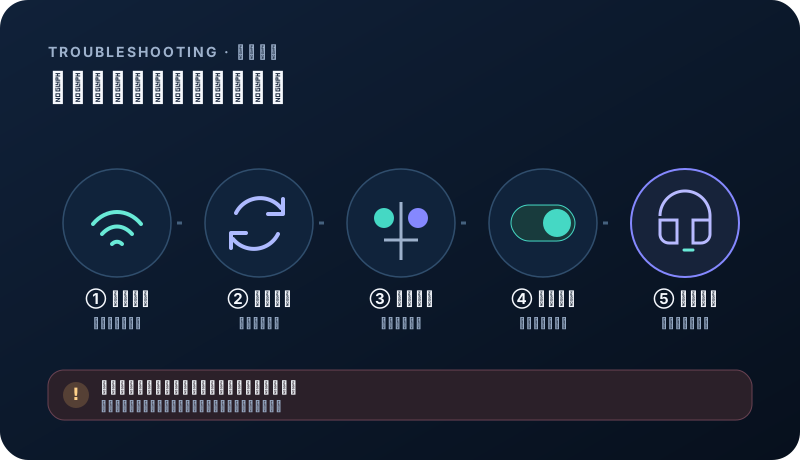
相關問題
註冊後為何沒有收到體驗?+
常見原因包括同一裝置已領取、公共 IP 風控額度已用完或驗證尚未完成。請直接聯絡客服核查。
訂閱連結與官網地址為何不同?+
訂閱使用獨立高可用入口,與官網網域分離,以便在不改變帳戶資料的情況下進行故障切換。