
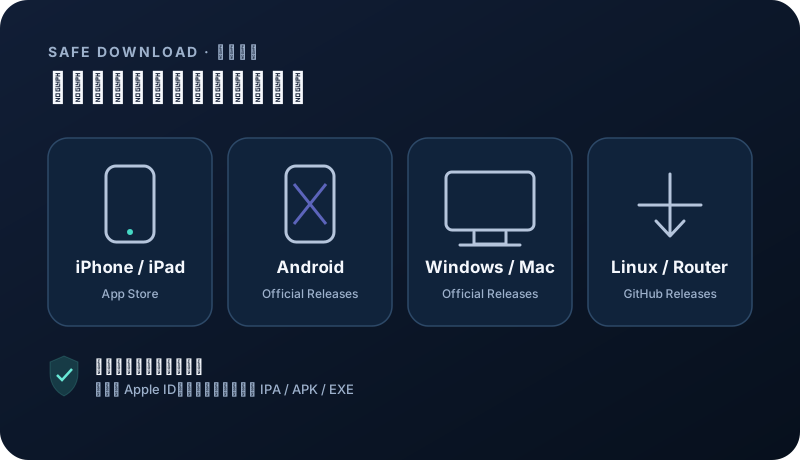
依裝置選擇官方用戶端
請從專案官方發佈頁或 App Store 安裝,並選擇與裝置相符、支援訂閱匯入的用戶端。
OpenClash免費開源
OpenWrt
GitHub 官方 Releases;請選擇符合系統與 CPU 架構的穩定版。 前往官方下載 ↗FlClash免費開源
Android TV · Android
GitHub 官方 Releases;請選擇符合系統與 CPU 架構的穩定版。 前往官方下載 ↗安全提醒:不要使用共享 Apple ID、企業簽名、網盤或廣告頁提供的修改版安裝包。App Store 可用性依 Apple ID 地區而異。
確認裝置與官方用戶端
OpenWrt 建議 OpenClash,Android TV 或電視盒可使用 FlClash。
- 先備份路由器設定。
- 只使用官方 Releases。
- 先確認管理權限。
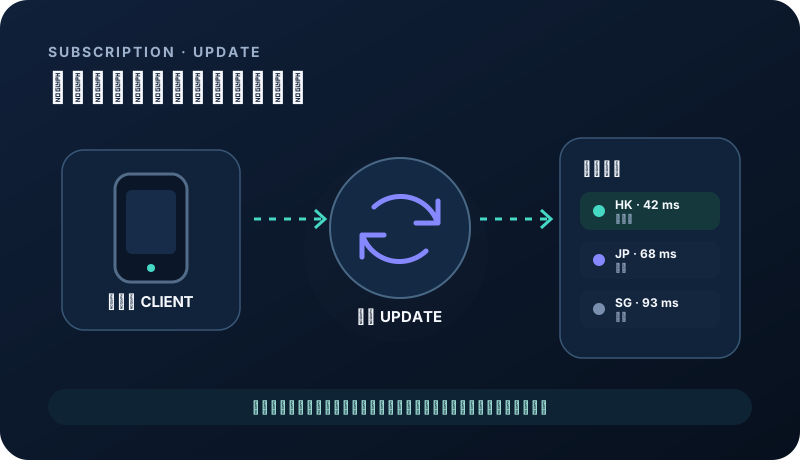
OpenWrt 匯入與啟用
新增 NexaHop 訂閱、更新並啟動設定;首次先以單一裝置測試。
- 不要把訂閱寫入公開日誌。
- 保留直連管理入口。
- 升級前記錄版本。
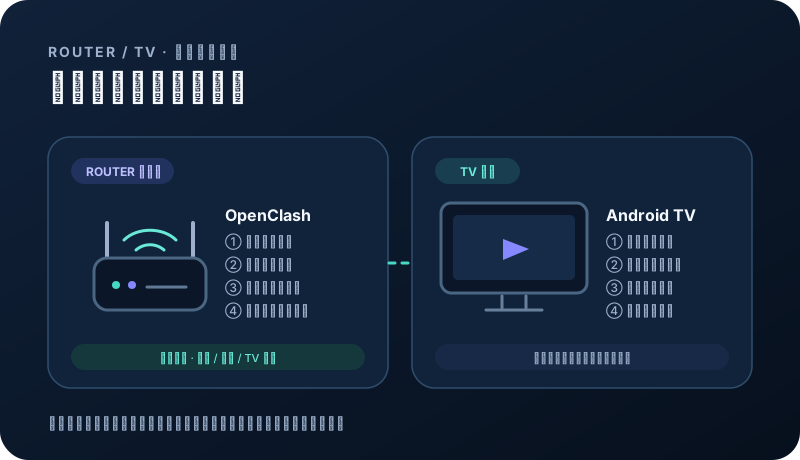
Android TV 匯入與連線
使用安全輸入方式貼上訂閱、更新節點並允許 VPN 連線。
- 避免公開 QR 轉換網站。
- 只執行一個網路用戶端。
- 選擇穩定節點。
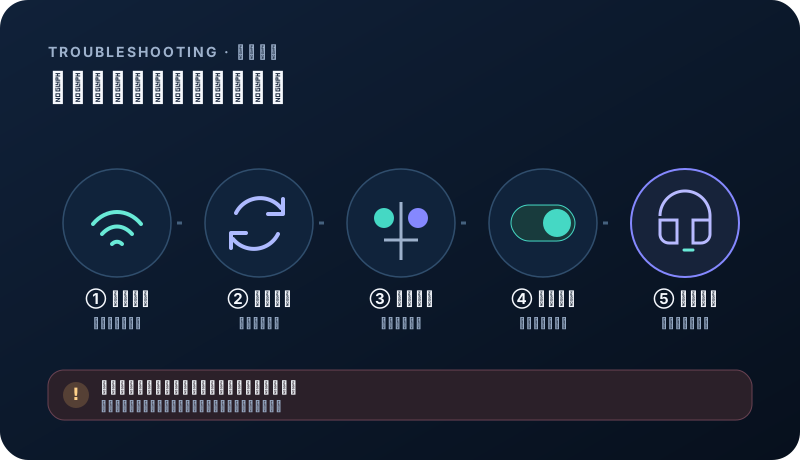
依序排查
先驗證訂閱,再檢查時間、DNS、節點與路由規則;異常時先恢復直連。
- 先在手機或電腦測試。
- 日誌需遮蓋敏感資料。
- 必要時從備份回復。
相關問題
路由器會占用多少裝置名額?+
所有方案不限裝置,不扣裝置名額;路由器下的裝置共用總流量。
電視能直接輸入訂閱嗎?+
可以,但請使用可信輸入方式,不要把個人訂閱交給第三方轉換網站。