
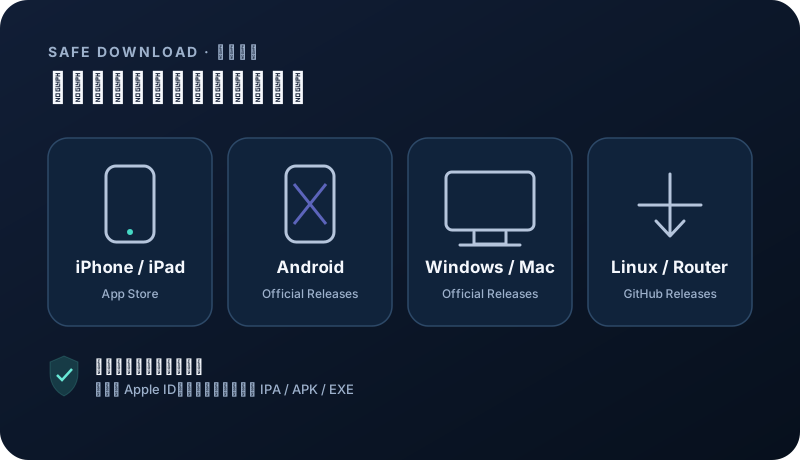
依裝置選擇官方用戶端
請從專案官方發佈頁或 App Store 安裝,並選擇與裝置相符、支援訂閱匯入的用戶端。
NexaHop Android平台自有用戶端
Android 8+ · ARM64
Android 首選 NexaHop:安裝後直接開啟 App,無需複製或更新訂閱。已有帳戶請登入原帳戶;首次使用依規則評估體驗。 前往官方下載 ↗Hiddify免費開源
Windows · macOS · Linux · Android · iOS
App Store 上架地區可能不同;價格與可用性以商店頁面為準。 前往官方下載 ↗ App Store 下載 ↗v2rayNG免費開源
Android
GitHub 官方 Releases;請選擇符合系統與 CPU 架構的穩定版。 前往官方下載 ↗Shadowrocket第三方付費
iPhone · iPad · Apple TV
App Store 上架地區可能不同;價格與可用性以商店頁面為準。 前往官方下載 ↗安全提醒:不要使用共享 Apple ID、企業簽名、網盤或廣告頁提供的修改版安裝包。App Store 可用性依 Apple ID 地區而異。
選擇相容用戶端
登入帳戶中心查看目前推薦且與系統版本相容的用戶端,只從官方商店或專案官方管道安裝。
- iOS 與 iPadOS 需允許新增 VPN 設定。
- Android 需視情況允許背景執行。
- 不要安裝廣告頁自動下載的未知套件。
匯入訂閱並更新節點
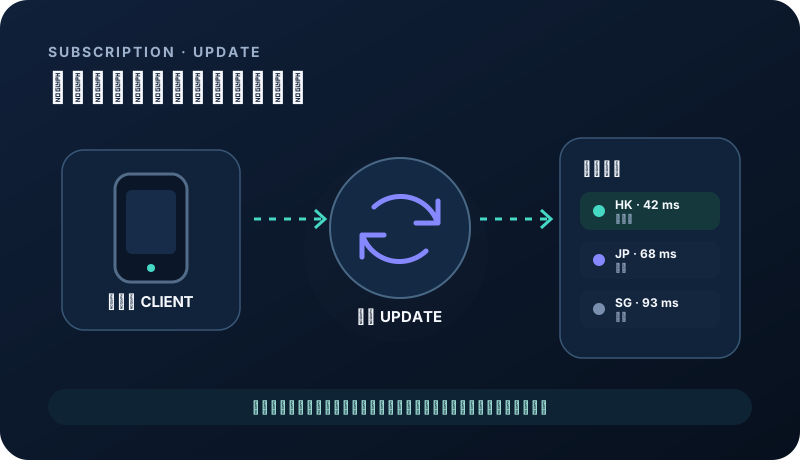
複製個人訂閱連結,在用戶端選擇「從 URL 匯入」。首次匯入及方案變更後都應手動更新。
- 確認連結完整且無多餘空白。
- 格式錯誤時先升級推薦版本。
- 更新訂閱不會改變帳戶或訂單。
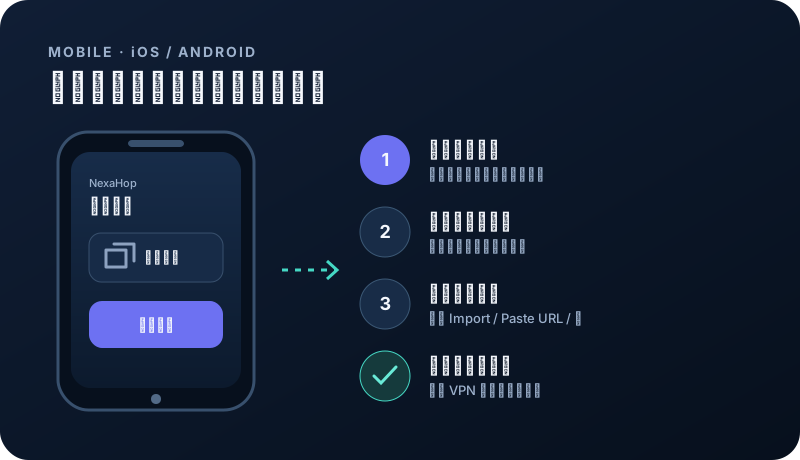
選擇節點與模式
日常優先選地理距離近且延遲穩定的節點。VMess 相容性較廣;Hysteria2 在部分波動網路下可能更靈活。
- 先使用規則模式。
- 分別測試 Wi-Fi 與行動網路。
- 按需斷開以減少背景耗電。
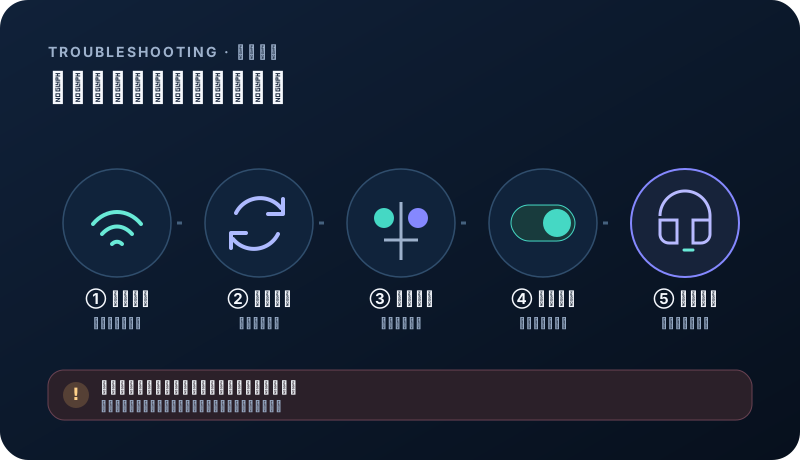
常見故障順序
無法連線時依序檢查系統時間、權限、訂閱更新時間與節點狀態。
- VPN 設定失敗:移除衝突的舊設定後重新授權。
- 有圖示但無法開網頁:切換節點並檢查 DNS。
- 頻繁斷線:關閉省電限制並測試另一網路。
相關問題
一份訂閱可同時用於 iOS 和 Android 嗎?+
可以,所有方案不限裝置;多個用戶端共享總流量與有效期。
更換手機後還能使用原訂閱嗎?+
帳戶與方案有效時可以重新匯入。無需購買裝置名額;轉讓舊手機前請移除個人訂閱。